Некоторые из вас, конечно же, как-то раз задумывались - а не открыть ли мне свой бизнес по сдаче в аренду виртуальных машин VMware vSphere? У каждого клиента будут свои виртуальные машины, я буду собирать с них помесячно плату, они уже никуда не соскочат, а мне останется лишь собирать деньги, да знай себе поддерживать инфраструктуру и наращивать мощности.
Я как человек в этом немного покрутившийся, могу вам сказать, что здесь не все так просто, и сам бы я такой бизнес профильным не сделал бы ни за что на свете. Но для тех, кого все-таки не оставляет эта идея, ниже приведены некоторые моменты об организации облака на основе решений VMware, виртуальные машины из которого вы можете предоставлять как услугу.
Начнем с того, что обычные лицензии VMware, которые вы покупаете у одного из партнеров или получаете как Internal Use Licenses, не позволяют вам сдавать виртуальные машины в аренду (внешним пользователям, не в своей организации) - это прямо запрещено пользовательским соглашением (EULA). Поэтому для таких дельцов придумана программа VSPP - VMware Service Provider Program (за само партнерство в программе платить не надо).
Программа VSPP направлена для сервис-провайдеров, телеком-операторов, интернет-провайдеров, поставщиков услуг, системных интеграторов и ИТ-подразделений корпораций, которые "продают" ИТ-ресурсы дочерним или аффилированным компаниям.
Эта программа позволяет вам получить некоторый пакет продуктов в рамках вашего партнерства с VMware по программе VSPP и начать предоставлять пользователям виртуальные машины (но не только!) в аренду, используя множество программных продуктов: vSphere, vCloud Director, vShield, View и многое другое. Всего есть несколько уровней партнерства по VSPP, у каждого из которых есть свои преимущества и требования.
Здесь нужно выделить 2 ключевых момента - это очки (points) и Aggregator (агрегатор) VSPP. Начнем с агрегатора. На самом деле вы не можете подписать контракт с VMware и начать сдавать в аренду ее машины и отчислять ей платежи. Это потому, что VMware ведет бизнес в каждой стране по своему и там ей нужны партнеры, которые посредством своих мутных схем и офшоров будут гонять бабло между, например, Россией, Кипром, ОАЭ и Америкой с одной стороны, а с другой - между юрлицом в России и российскими партнерами VMware.
Собственно, агрегатор - это тот же дистрибьютор, только касаемо облачных сервисов VMware. Но у него есть и некая техническая функция. Когда вы вписываетесь в VSPP, у вас в инфраструктуре vSphere развертывается специальное ПО на сервере vCenter, котороя смотрит сколько расходуется у вас ресурсов для виртуальных машин и посылает эти данные агрегатору. Делается это ежемесячно.
Далее агрегатор посылает эти данные в VMware на аудит, а сам выставляет вам счет, чтобы собрать бабло, которое дальше через офшоры и серые схемы потечет в VMware. В России таких агрегаторов несколько, и вы их найдете без труда.
Далее ключевой момент это очки (points), которые вы покупаете (а точнее, арендуете) ежемесячно, чтобы иметь право предоставлять некоторое количество услуг на базе продуктов VMware (чаще - виртуальных машин) в аренду. Самое важное тут то, что в большинстве случаев единицей тарификации является сконфигурированная оперативная память виртуальных машин (vRAM) - очки за 1 ГБ. Но есть и другие варианты тарификации для некоторых продуктов:
Но вас, скорее всего, интересует только Infrastructure as a Service (IaaS) - то есть, собственно, сдача виртуальных машин в аренду (то, что выделено красным). На сами цифры не смотрите - они американские и для нас неактуальные.
Для нас интересны вот эти 2 набора (эти цифры, вроде, актуальные):
VSPP Standard Bundle - это, по-сути, VMware vSphere 5 + Chargeback (для внутреннего биллинга) + vCloud Director (система управления датацентром с точки зрения облака - выделение ВМ и ресурсов, задание уровней сервиса, управление пользователями и т.п.). Для нас он стоит 5 очков в месяц за 1 ГБ памяти виртуальных машин (ниже я расскажу какой гигабайт). Второй VSPP Enterprise Bundle включает в себя еще и продукт vShield Edge для комплексной защиты периметра датацентра (см. подробнее тут и тут).
Теперь о тарификации этого самого гигабайта. Вы уже поняли, что единица стоимости - это 1 point, сколько он стоит в России я вам не скажу, но скажу, что в Америке 1 point = 1$. А суть лицензирования гигабайта такова:
Вы создаете виртуальные машины для аренды и выставляете им vRAM Reservation, но не менее 50% (требование VMware) от сконфигурированной памяти.
Максимально учитывается на одну ВМ - не более 24 ГБ.
Умножаете ваш бандл (например, для Standard - это 5 очков) на число vRAM ваших ВМ и на долю зарезервированных ресурсов (например, для 50% это, понятное дело, 0,5). Получаете общее количество очков в месяц, за которые вам надо платить агрегатору.
Выключенные ВМ не тарифицируются.
Как видно, у сервис-провайдера VSPP тоже есть некоторые права - вы можете гарантировать меньше ресурсов и меньше платить, либо обеспечить 100%-й SLA, но платить больше.
Смотрим на пример расчета:
Ну и каждый месяц агрегатор смотрит, сколько у вас набежало использованных очков, способствует продвижению уровня партнерства VSPP и выбиванию скидок за объем потребляемых поинтов. Вот тут есть хороший FAQ по программе VSPP, а тут - презентация.
Вкратце - это все. Тема у нас пока эта очень муторная. Если инетересно дальше - могу дать контакт с кем можно поговорить на эту тему. Ну а хотите купить виртуальные машины VMware в аренду - пожалуйста.
Несмотря на то, что в VMware vSphere Client диски виртуальных машин создаются уже выровненными относительно блоков системы хранения данных, многих пользователей платформы беспокоит, не выглядит ли их дисковая подсистема для ВМ таким образом:
Специально для таких пользователей, на сайте nickapedia.com появилась бесплатная утилита UBERAlign, которая позволяет найти виртуальные диски машин с невыровненными блоками и выровнять их по любому смещению.
Но самое интересное, что утилита UBERAlign работает еще и как средство, позволяющее уменьшать размер виртуальных дисков ВМ с "тонкими" дисками (thin provisioning), возвращая дисковое пространство за счет удаленных, но не вычищенных блоков.
Скачать UBERAlign можно по этой ссылке (а вот тут в формате виртуального модуля OVA), полный список возможностей утилиты можно найти тут (там еще несколько видеодемонстраций).
Многие пользователи VMware vSphere знают, что для кластера HA раньше была настройка das.failuredetectiontime - значение в миллисекундах, которое отражает время, через которое VMware HA признает хост изолированным, если он не получает хартбитов (heartbeats) от других хостов и isolation address недоступен. После этого времени срабатывает действие isolation response, которое выставляется в параметрах кластера в целом, либо для конкретной виртуальной машины.
В VMware vSphere 5, в связи с тем, что алгоритм HA был полностью переписан, настройка das.failuredetectiontime для кластера больше не акутальна.
Теперь все работает следующим образом.
Наступление изоляции хост-сервера ESXi, не являющегося Master (т.е. Slave):
Время T0 – обнаружение изоляции хоста (slave).
T0+10 сек – Slave переходит в состояние "election state" (выбирает "сам себя").
T0+25 сек – Slave сам себя назначает мастером.
T0+25 сек – Slave пингует адрес, указанный в "isolation addresses" (по умолчанию, это Default Gateway).
T0+30 сек – Slave объявляет себя изолированным и вызывает действие isolation response, указанное в настройках кластера.
Наступление изоляции хост-сервера ESXi, являющегося Master:
T0 – обнаружение изоляции хоста (master).
T0 – Master пингует адрес, указанный в "isolation addresses" (по умолчанию, это Default Gateway).
T0+5 сек – Master объявляет себя изолированным и вызывает действие isolation response, указанное в настройках кластера.
Как мы видим, алгоритм для мастера несколько другой, чтобы при его изоляции остальные хосты ESXi смогли быстрее начать выборы и выбрать нового мастера. После падения мастера, новый выбранный мастер управляет операциями по восстановлению ВМ изолированного хоста. Если упал Slave - то, понятное дело, восстановлением его ВМ управляет старый мастер. Помним, да, что машины будут восстанавливаться, только если в Isolation Responce стоит Shutdown или Power Off, чтобы хост мог их погасить.
Интересный момент обнаружился на блогах компании VMware. Оказывается, если вы используете в кластере VMware HA разные версии платформы VMware ESXi (например, 4.1 и 5.0), то при включенной технологии Storage DRS (выравнивание нагрузки на хранилища), вы можете повредить виртуальный диск вашей ВМ, что приведет к его полной утере.
In clusters where Storage vMotion is used extensively or where Storage DRS is enabled, VMware recommends that you do not deploy vSphere HA. vSphere HA might respond to a host failure by restarting a virtual machine on a host with an ESXi version different from the one on which the virtual machine was running before the failure. A problem can occur if, at the time of failure, the virtual machine was involved in a Storage vMotion action on an ESXi 5.0 host, and vSphere HA restarts the virtual machine on a host with a version prior to ESXi 5.0. While the virtual machine might power on, any subsequent attempts at snapshot operations could corrupt the vdisk state and leave the virtual machine unusable.
По русски это выглядит так:
Если вы широко используете Storage vMotion или у вас включен Storage DRS, то лучше не использовать кластер VMware HA. Так как при падении хост-сервера ESXi, HA может перезапустить его виртуальные машины на хостах ESXi с другой версией (а точнее, с версией ниже 5.0, например, 4.1). А в это время хост ESXi 5.0 начнет Storage vMotion, соответственно, во время накатывания последовательности различий vmdk (см. как работает Storage vMotion) машина возьмет и запустится - и это приведет к порче диска vmdk.
Надо отметить, что такая ситуация, когда у вас в кластере используется только ESXi 5.0 и выше - произойти не может. Для таких ситуаций HA и Storage vMotion полностью совместимы.
Многие задаются вопросом - а как себя поведет кластер VMware HA в vSphere 5 при отключении всех хост-серверов VMware ESXi 5 (например, отключение электричества в датацентре)?
Алгоритм в этом случае таков:
1. Все хосты выключаются, виртуальные машины на них помечаются как выключенные некорректно.
2. Вы включаете все хосты при появлении питания.
3. Между хостами ESXi происходят выборы Master (см. статью про HA).
4. Master читает список защищенных HA виртуальных машин.
5. Master инициирует запуск виртуальных машин на хостах-членах кластера HA.
Надо отметить, что восстановлении VMware HA смотрит на то, какие из них были выключены некорректно (в случае аварии), и для таких ВМ инициирует их запуск. Виртуальные машины выключенные корректно (например, со стороны администратора) запущены в этом случае не будут, как и положено.
Отличия от четвертой версии vSphere здесь в том, что вам не надо первыми включать Primary-узлы HA (для ускорения восстановления), поскольку в vSphere 5 таких узлов больше нет. Теперь просто можете включать серверы в произвольном порядке.
Многие из вас знают, что у компании VMware есть утилита VMmark, которая позволяет измерять производительность различных аппаратных платформ (и работающих в ВМ приложений), когда на них работает платформа виртуализации VMware vSphere. При этом можно сравнивать различные платформы между собой в плане производительности.
Сейчас компания VMware решила сделать несколько иначе: на одном и том же сервере Dell Power Edge R310 поставить vSphere 4, посчитать производительность, а потом сделать то же самое с vSphere 5 на этом же сервере. При тестировании было 4 типа нагрузки с нарастанием до насыщения утилизации сервера по CPU и получились вот такие результаты:
В результате ESXi 5.0 обогнал ESXi 4.1 на 3-4% очкам в зависимости от нагрузки (линии же CPU - практически одинаковы). Но самое интересное, что при росте нагрузки машин на сервер ESXi 5 позволил поддерживать виртуальных машин на 33% больше, чем ESXi 4.1 при условии соблюдения требований к качеству обслуживания для виртуальных машин - правый столбик (как это оценивалось не очень понятно). При этом ESXi 5.0 позволял выполнять в два раза больше операций с инфраструктурой в кластере, чем его предшественник (см. ниже).
Также VMware померила время отклика различных приложений и вычислила их задержки (latency), а также latency для операций инфраструктуры (vMotion, Storage vMotion и VM Deploy). Вышло так (показано в нормализованном виде):
Обратите внимание, что vMotion и Storage vMotion - стали работать значительно быстрее (о том, как это было сделано - тут). Вот как раз за счет низкого latency ESXi 5 и смог обеспечить поддержку на 33% больше виртуальных машин при условии соблюдения QoS.
Продолжаем разговор о решении номер 1 для создания отказоустойчивых хранилищ StarWind Enterprise HA, которое наиболее оптимально подходит как раз для малого и среднего бизнеса, где не хочется тратить деньги на дорогостоящее хранилище и его обслуживание. Берете просто 2 сервера, на нем поднимаете виртуальные машины и там же отказоусточивое хранилище (при отказе работает без простоя ВМ). На Hyper-V делается это с помощью StarWind Native SAN for Microsoft Hyper-V, а для VMware можно сделать так на StarWind 5.7.
Второй - это статья "Кластер Hyper-V 2008 R2 на коленке", где чувак взял и поднял кластер Hyper-V R2 с Live Migration на базе iSCSI-хранилища StarWind, используя обычные ПК.
В общем, почитайте, СМБ-шники.
Таги: StarWind, HA, SMB, Whitepaper, vSphere, ESXi, Microsoft, Hyper-V
На мероприятии UK VMware User Group Julian Wood представил интересную презентацию, которая суммирует необходимые дествия и процедуры по миграции с платформы VMware vSphere 4 на vSphere 5, включая хост-серверы ESX / ESXi, vCenter (включая его компоненты), виртуальные машины, VMware Tools и тома VMFS.
Один из лучших материалов, обобщающих информацию на тему миграции на vSphere 5.
Пусть повисит тут эта инструкция - полезно и часто ищут. SSH на хосте VMware ESXi 5 можно включить двумя способами - через консоль сервера ESXi и через vSphere Client. Надо отметить, что в отличие от предыдущих версий ESX/ESXi, доступ по SSH к хосту ESXi 5.0 полностью поддерживается и является нормальным рабочим процессом.
1. Включение SSH на ESXi 5 через консоль.
Нажимаем <F2> в консоли:
Вводим пароль root и переходит в пункт "Troubleshooting Options":
Выбираем пункт "Enable SSH":
2. Включение SSH на ESXi 5 через vSphere Client.
Переходим на вкладку "Configuration", выбираем пункт "Security Profile" и нажимаем "Properties":
Выбираем сервис SSH и нажимаем "Options":
Устанавливаем режим запуска сервиса SSH на ESXi и включаем его кнопкой Start:
После включения SSH на ESXi 5.0 у вас появятся следующие предупреждения в vSphere Client для хоста:
SSH for the host has been enabled
Если вы включали ESXi Shell, то будет сообщение:
ESXi Shell for the Host has been enabled
Чтобы их убрать, нужно сделать так:
Выбираем нужный хост ESXi.
Переходим в категорию "Advanced Settings" в разделе "Software" на вкладке "Configuration".
Переходим в раздел UserVars > UserVars.SupressShellWarning.
Меняем значение с 0 на 1.
Нажимаем OK.
Но, вообще говоря, так делать не надо, так как SSH лучше выключать в целях безопасности на время, когда вы им не пользуетесь.
Ну и как войти по SSH на ESXi 5 пользователе root читаем тут - ничего не изменилось.
Мы уже много рассказывали о продукте vGate R2 от компании Код Безопасности (см. наш раздел), который позволяет защитить виртуальную инфраструктуру от несанкционированного доступа, разделить полномочия администраторов и настроить компоненты vSphere в соответствии с лучшими практиками и стандартами (в том числе, российскими). Сегодня мы рассмотрим средства контроля целостности vGate.
Одно из существенных изменений, Datastore Heartbeating - механизм, позволяющий мастер-серверу определять состояния хост-серверов VMware ESXi, изолированных от сети, но продолжающих работу с хранилищами. Напомним, что в качестве heartbeat-хранилищ выбираются два, и они могут быть определены пользователем. Выбираются они так: во-первых, они должны быть на разных массивах, а, во-вторых, они должны быть подключены ко всем хостам.
Если у вас доступно общее хранилище только одно, вы получите такое предупреждение в vSphere Client:
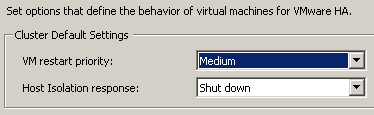
Теперь еще один момент, на который хочется обратить внимание. Помните, что в настройках VMware HA есть варианты выбора действия для хост-сервера по отношении к своим виртуальным машинам в том случае, когда он обнаруживает, что изолирован от сети (параметр Isolation Responce):
Напомним, что Isolation Responce может принимать следующие значения:
Leave powered on (по умолчанию в vSphere 5 - оптимально для большинства сценариев)
Power off
Shutdown
Выбирать правильную настройку нужно следующим образом:
Если наиболее вероятно что хост ESXi отвалится от общей сети, но сохранит коммуникацию с системой хранения, то лучше выставить Power off или Shutdown, чтобы он мог погасить виртуальную машину, а остальные хосты перезапустили бы его машину с общего хранилища после очистки локов на томе VMFS или NFS (вот кстати, что происходит при отваливании хранища).
Если вы думаете, что наиболее вероятно, что выйдет из строя сеть сигналов доступности (например, в ней нет избыточности), а сеть виртуальных машин будет функционировать правильно (там несколько адаптеров) - ставьте Leave powered on.
Разницу между Power off и Shutdown многие из вас знают - во втором случае машина выключается средствами гостевой системы, а в первом случае - это жесткое выключение средствами хост-сервера. Казалось бы, лучше всего ставить второй вариант (Shutdown). Но это не всегда так. Дело в том, что при действии shutdown у гостевой ОС может не получиться погасить систему (например, вылетит exception или еще что). В этом случае хост ESXi будет пытаться сделать shutdown в течение 5 минут до того, как он уже сделает действие power off.
Это приведет к тому, что время восстановления работоспособности сервиса вполне может увеличиться на 5 минут, что может быть критично для некоторых задач (с высокими требованиями к RTO). Зато в случае shutdown у вас произойдет корректное завершение работы сервера, а при power off могут не сохраниться данные, нарушиться консистентность и т.п. Выбирайте.
Пост в рамках заказанной вами рубрики "Что почитать?". Компания VMware на прошедшей неделе выпустила несколько очень нужных, полезных, а главное интересных для чтения документов. Вот они:
Документ описывает лучшие практики по переходу на VMware vSphere 5 с предыдущих версий, включая хост-серверы VMware ESXi, сервер vCenter и его базу данных. См. также нашу серию статей о миграции на vSphere 5.
В документе описаны основные рабочие процессы по управлению сервером виртуализации VMware ESXi 5, включая интерфейс vCLI, PowerCLI, управление через SSH и многое другое. Документ будет полезен многим, особенно пользователям бесплатного ESXi и изданий Essentials.
Самый нужный документ для тех, кто планирует внедрение инфраструктуры виртуальных ПК VMware View 5 в условиях высокой нагрузки на канал. В документе рассматривается тонкая настройка протокола PCoIP с помощью групповых политик, все с картинками - просто и понятно. Например, выставление maximum frame rate в 15 и maximum initial image quality в диапазоне 70-80 уменьшает требование к каналу в 2-4 раза при сохранении приличного качества картинки при просмотре видео.
Этот документ уже сфокусирован на производительности решения VMware View 5 в целом. Приведены примеры тестирования решения для различных настроек протокола PCoIP и других компонентов.
Продолжение обзора новой документации не заставит себя долго ждать.
Продолжаем вам рассказывать о средстве номер 1 для обеспечения информационной безопасности VMware vSphere - vGate R2 от Кода Безопасности. Напомним, что это средство позволяет автоматически настраивать компоненты vSphere в соответствии с регламентами и стандартами, а также обеспечивать защиту от несанкционированного доступа.
Сегодня мы поговорим о защите персональных данных (ПДн), которая является головной болью специалистов службы ИБ предприятия (ФЗ 152). Как многие из вас знают, при автоматизированной обработке ПДн защищенность информационной системы при использовании технологий виртуализации должна соответствовать требованиям российского законодательства.
В этой сфере есть несколько законов, постановлений и руководящих документов, которые актуальны на сегодняшний день:
Все эти документы не делают различия между физической и виртуальной средой. При этом в виртуальной инфраструктуре vSphere есть очень много новых рисков ИБ, о которых может не знать важа служба ИБ предприятия. Кроме того, в этих документах требования, зачастую, весьма неконкретны, поэтому непонятно, как их вообще выполнять, учитывая неоднозначность толкования.
Например: согласно документу ФСТЭК нужно регистрировать вход-выход пользователей из системы, которая имеет доступ к ПДн. Очевидно, что это может быть виртуальная машина с этой системой. Но к ПДн имеет доступ также гипервизор хост-сервера (в том числе к выключенным машинам) - и значит операции по работе с ним (например, вход в консоль ESX / ESXi) также надо правильно регистрировать.
Еще пример: требования к очистке (обнулению, обезличиванию) освобождаемых областей оперативной памяти информационной системы и внешних накопителей
в условиях виртуальной среды также должны быть дополнены такими операциями, как очистка освобождаемых областей оперативной памяти после завершения работы ВМ и дисков виртуальных машин при их удалении.
Наиболее жесткие требования к обеспечению
защиты персональных данных предъявляются к информационным системам персональных данных
(ИСПДн) класса К1, для которых процедура оценки соответствия является обязательной, а использу-
емые технические средства защиты информации
должны иметь сертификат ФСТЭК по уровню не ниже НДВ 4.
К таким организациям относятся медицинские учреждения (данные о состоянии здоровья - категория 1), а также финансовые и телекоммуникационные компании. Российское законодательство любые организации, осуществляющие обработку персональных
данных, признает оператором персональных данных.
А теперь подумайте, как вручную настроить конфигурацию виртуальной инфраструктуры vSphere, чтобы она соответствовала всем руководящим документам? Ведь сама vSphere имеет сертификат ФСТЭК только для версии vSphere 4.0 Update 1 и у нее нет сертификата по НДВ, что автоматически делает ее средства обеспечения ИБ неприемлемыми для ПДн категории К1 (то есть всех медучреждений, где в ВМ хранятся данные о пациентах). И даже если вы сами сможете настроить все правильно, то представляете каковы будут эксплуатационные затраты на настройку при развертывании новых систем или изменении старых. А помимо общих документов, есть еще и специфические отраслевые стандарты вроде СТО БР ИСПДн (Банк России) и прочие.
Соответственно вам нужно автоматизированноесредство vGate R2, у которого есть все необходимые бумаги и сертификаты. Например, в vGate R2 есть политики для настройки инфраструктуры vSphere по российским РД и стандартам (СТО БР ИСПДн, АС разных классов, шаблон политик под ФЗ 152 и др).
Что вы можете почитать на тему защиты ПДн в виртуальной инфраструктуре с помощью vGate R2:
Мы уже писали о новом продукте VMware vSphere Storage Appliance (VSA), который позволяет создать кластер хранилищ на базе трех серверов (3 хоста ESXi 5 или 2 хоста ESXi 5 + физ. хост vCenter), а также о его некоторых особенностях. Сегодня мы рассмотрим, как работает кластер VMware VSA, и как он реагирует на пропадание сети на хосте (например, поломка адаптеров) для сети синхронизации VSA (то есть та, где идет зеркалирование виртуальных хранилищ).
Таги: VMware, VSA, vSphere, Обучение, ESXi, Storage, HA, Network
С выпуском платформы виртуализации VMware vSphere 5 в ESXi 5.0 появилась возможность запуска вложенных 64-битных виртуальных машин, в том числе Hyper-V. Выглядит это так:
На физическом сервере (или даже виртуальном, созданном в VMware Workstation) вы устанавливаете ESXi 5.0
Создаете виртуальную машину с гостевой ОС Windows Server (включая восьмую версию)
В этой ВМ с Windows Server включаете роль Hyper-V и устанавливаете там виртуальные машины, которые работают
Аналогичный трюк можно провернуть, установив ESXi в ESXi и на последнем поставить 64-битные виртуальные машины (ранее можно было только 32-битные). Все это открывает широкие возможности по тестированию VMware vSphere 5 и Hyper-V, включая возможности распределенных служб (кластеры HA/vMotion и Live Migration). При этом не нужно иметь даже сервер в своем распоряжении - достаточно будет обычного ПК с VMware Workstation.
Для эмуляции возможностей hardware-assisted virtualization (HV), которые требуются для работы вложенных гипервизоров Hyper-V и ESXi (делается это за счет виртуализации 64-битных инструкций VT-x или AMD-V), вам потребуется хост с соответствующими аппаратными характеристиками процессора (Intel VT или AMD-V сейчас есть практически во всех процессорах). Поддержка такой возможности в продуктах VMware называется Virtualized HV.
По умолчанию возможности Virtualized HV на хосте ESXi 5.0 отключены. Чтобы их включить, на физическом или виртуальном хосте VMware ESXi в файл /etc/vmware/config нужно добавить строчку:
vhv.allow = "TRUE"
Перезагрузка для применения этой возможности хосту не нужна.
Чтобы узнать включена эта возможность или нет, нужно выполнить команду для лога виртуальной машины (по выводу вы поймете статус):
grep "monitorControl.vhv" vmware.log
Далее просто создавайте вложенные VMware ESXi 5 (не забыв указать в качестве гостевой ОС ESXi). Помните, что Virtual Hardware Version должна быть 8 (на самом деле можно и с 7-й версией, но нужно сделать дополнительные шаги).
Чтобы поставить виртуальную машину с Hyper-V нужно еще добавить следующую строчку в vmx-файл для этой ВМ:
hypervisor.cpuid.v0 = FALSE
Это не даст понять гостевой ОС, что она работает в виртуальной машине. Если этого не сделать, то Hyper-V R2 выдаст такую ошибку:
Failed to create partition: Unspecified error (0x80004005)
А Hyper-V R3 вот такую:
Hyper-V cannot be installed: A hypervisor is already running.
Ну а дальше устанавливаете Windows Server, включаете роль Hyper-V, создаете виртуальные машины и запускаете их. Что касается вложенности - то, говорят, на 4-м уровне уже начинаются тормоза, которые не дают приемлемо работать, а до этого уровня - пожалуйста.
В этой статье описан интересный вариант использования приведенной вомзожности - создание кластера VMware vStorage Appliance (VSA) на базе виртуальных ESXi 5.0.
Кстати, если вы хотите, наоборот, запустить виртуальный ESXi 5.0 на физическом хосте Hyper-V, то в vmx-файл с виртуальным ESXi нужно добавить строчку:
vmx.allowNested = TRUE
Это позволит запускать вложенные ВМ на таком виртуальном ESXi 5.0 под управлением Hyper-V.
Как мы уже писали, с 22 августа этого года существенно поднялись цены на все продукты линейки VMware vSphere с выходом пятой версии. Однако только в период с сегодняшнего дня и до 21 сентября включительно мы еще можем постараться принять от вас заказы на четвертую версию vSphere по старым ценам, которая у вас сразу же станет бесплатно пятой версией в соответствии с таблицей обновления по приобретенной подписке:
То есть, я предлагаю вам купить VMware vSphere 5 значительно дешевле (в некоторых случаях - до 70%). А теперь обратите внимание на следующую табличку:
Если вы в эти 3 дня успеете купить VMware vSphere 4 Advanced Acceleration Kit по старой цене (от четверки), то вы сразу получите бесплатно пятую версию VMware vSphere 5 Enterprise Acceleration Kit, которая уже стоит на >60% дороже. Пример расчета по прайс-листовым ценам:
VMware vSphere 5 Enterprise Acceleration Kit for 6 processors + поддержка (SnS) на 1 год = $22 743,50 + $7 165,31 = $29 908,81
VMware vSphere 4 Advanced Acceleration Kit for 6 processors with vCenter Standard + поддержка на 1 год = 14 294,50 + 3 542,24 = $17 836,74
То есть, продукт-то один и тот же, а цены разные (мы еще и скидку сделаем!). Пишите: pr@vmc-company.ru. Этот email работает круглосуточно.
P.S. Не тупите, покупайте. Эта скидка даже больше, чем по купонам на Групоне.
Продолжаем нашу серию статей о продукте номер 1 - vGate R2, который необходим для защиты виртуальных инфраструктур VMware vSphere. Напомним, что продукт позволяет автоматически настроить среду виртуализации (хост-серверы и ВМ) в соответствии с регламентами и стандартами информационной безопасности, а также защитить инфраструктуру от несанкционированного доступа. Сегодня мы поговорим об администрировании продукта со стороны службы ИБ предприятия.
Компания VMware продолжает свою серию летне-осенних релизов. После выпуска VMware vSphere 5 и других сопутствующих продуктов для серверной инфраструктуры, компания обновила свою настольную платформу виртуализации, выпустив VMware Workstation 8 (см. тут и тут о предыдущих версиях).
VMware Workstation 8 включет в себя следующие новые возможности и улучшения:
Remote Connections - В VMware Workstation 8 появились возможности соединения с виртуальными машинами, которые исполняются не только в Workstation (причем не только на своем ПК), но и с ВМ на хостах VMware vSphere под управлением VMware vCenter (то есть, можно подцепить vCenter прямо в окружение Workstation и управлять его виртуальными машинами).
"Share" VMs - В Workstation 8 пользователи могут предоставлять общий доступ к своим виртуальным машинам при работе в группах (тестирование, разработка ПО), что предоставляет дополнительные возможности коллективной работы (есть оснастка "Shared VMs").
Upload to vSphere - В Workstation 8 появилась возможность загрузки виртуальной машины со своего ПК на сервер с VMware vSphere, что может быть полезно для развертывания разрабатываемого сервиса на ПК в виртуальной корпоративной среде предприятия (или в "облаке"). Поддерживается drag&drop виртуальных машин в иерархию vSphere.
New User Interface - Пользовательский интерфейс был значительно переработан, появились вякие "красивости" в части меню, анимированных иконок, улучшенных экранов настройки. Также появилась "библиотека виртуальных машин" с расширенными возможностями поиска (не только по своему рабочему столу, но и на других хостах с Workstation и vSphere).
Improved Virtual Machine Capabilities - Появилась поддержка HD со звуком 7.1, поддержка стандарта USB 3 и устройств Bluetooth. Кроме того, присутствует множество улучшений в компонентах virtual SMP (можно включать-выключать поддержку Virtual VT-X/EPT и AMD-V/RVI), увеличилась производительность 3D-графики, а также появилась возможность создания виртуальных машин с 64 ГБ памяти. Теперь поддерживается работа 64-битных гостевых ОС, запущенных как виртуальные машины на виртуальном ESXi (двойная виртуализация).
Скачать VMware Workstation 8 можно по этой ссылке. Полный список новых возможностей доступен здесь.
Один из наших читателей обнаружил интересную особенность VMware VSA при установке в триальном режиме:
Скачивал триальную версию, ключ не дали, нигде. Но, ведь все продукты работают без каких-либо ключей 60 дней, и нигде не написано, что для VSA это не так, даже наоборот - при инсталляции пишется, что без ввода ключа должен установиться и работать в триальном режиме. Я склоняюсь, что VSA глючит... может, русскоязычный Windows не нравится.
Это действительно проблема - на форумах уже попадались точно такие же вопросы от других людей, пока без ответов.
Когда мы ставили VMware VSA, то просто ввели партнерский ключик, и все заработало. А у вас, читатели, такой проблемы нет? Все работает в триальном режиме? Отпишитесь, плз, если есть такая же проблема.
Еще один интересный момент о VSA. Мы уже писали, что есть конфигурации VSA с двумя и с тремя хостами VMware ESXi. В частности, вот пример реализации с двумя хостами:
Однако, суть здесь в том, что в этом случае VMware vCenter у вас должен быть физический, а не в виртуальной машине, поскольку по своей сути кластер трехузловой. Более подробно можно почитать об этом в KB 2004834 (Running vCenter Server in a virtual machine within a VSA cluster is not supported).
То есть нужен либо физический vCenter, либо хост ESXi, не входящий в состав VSA-кластера, c vCenter в виртуальной машине.
И последнее о VMware VSA. Если вы все-таки планируете покупку VMware vSphere Essentials Plus и продукта дополнения VSA, у компании VMware сейчас есть хорошее промо - эти два продукта вместе существенно дешевле, чем по отдельности (есть отдельная позиция в прайсе). Это получается даже чуть дешевле, чем покупать vSphere 4 + vCenter VSA Addon. Так что имейте в виду (а покупайте у нас).
На прошедшей конференции VMworld 2011 компания Veeam Software традиционно представляет свои новинки в сфере средств управления виртуальной инфраструктурой и традиционно побеждает. В этот раз ребята из Veeam рассказывали о новом продукте Veeam Backup and Replication 6, который будет продолжателем традиций продукта номер 1 для резервного копирования виртуальных машин.
Во-первых, появилось новое видео, описывающее основные нововведения Veeam Backup and Replication 6:
Во-вторых, прояснился состав и список новых возможностей Veeam Backup and Replication 6. Он стал более полным:
Enterprise scalability: улучшенная архитектура продукта позволит производить развертывание в удаленных офисах и филиалах, а также для больших инсталляций. Теперь появятся несколько backup proxy для крупных окружений, которые будут распределять между собой нагрузку в процессе резервного копирования, а управлять процессом будет Veeam Enterprise Manager. Также будет увеличена производительность для резервного копирования, репликации и восстановления по WAN-каналам.
Advanced replication: в некоторых случаях скорость репликации вырастет до 10 раз, а также появится Failback (обратное восстановление после возобновления работы отказавшего хоста с ВМ) с возможностью синхронизации дельты (различия данных с момента отказа основной машины) с момента последнего отказа (Failover). Кроме того, будет поддерживаться репликация в thin provisined-диски на целевой сервер. Это сильная заявка на победу над VMware SRM 5 (в издании Standard) для небольших компаний, где серверов не много и нужно укладываться в небольшие бюджеты.
Multi-hypervisor support: полная поддержка Windows Server с ролью Hyper-V и Microsoft Hyper-V Server, а также возможность управления резервным копированием для гипервизоров разных производителей из одной консоли. Одна и та же инсталляция Veeam Backup позволит делать резервные копии и с VMware vSphere, и с Microsoft Hyper-V. При этом лицензирование также единое - один пул лицензий Veeam вы можете распределить между лицензиями на процессоры для хостов ESXi и Hyper-V.
Numerous enhancements, including 1-Click File Restore: расширение возможностей по восстановлению отдельных файлов гостевых ОС с возможностью делегирования полномочий по восстановлению с веб-интерфейсом, без необходимости иметь прямое соединение с ВМ, а также без агента в гостевой ОС. С помощью 1-Click File Restore можно зайти в Enterprise Manager, выбрать нужный файл и восстановить туда, откуда он был удален. При этом есть разделение ролей - есть тот, кто может файл восстановить (helpdesk), а есть тот, кто открыть.
Создание реплик базового образа. Видимо это будет сделано для окружений VMware View, там это сейчас весьма актуально.
Поддержка Changed Block Tracking для Hyper-V. Впервые на арене. Такого еще не было для Hyper-V. Нам обещают до двадцатикратного ускорения резервного копирования.
Режим SplitRx mode, который позволяет увеличить производительность сетевого взаимодействия для некоторых нагрузок
Функция VMX swap, которая уменьшает резервирование памяти для ВМ
Миграция vMotion по нескольким сетевым адаптерам (vmknics)
В документы присутствуют следующие темы:
Выбор оборудования для развертывания vSphere
Управление электропитанием
Настройка ESXi 5 для улучшения производительности
Настройка гостевой ОС для улучшения производительности
Настройка vCenter 5 и его базы данных для улучшения производительности
Производительность vMotion и Storage vMotion
Производительность Distributed Resource Scheduler (DRS) и Distributed Power Management (DPM)
Компоненты High Availability (HA), Fault Tolerance (FT) и VMware vCenter Update Manager
Документ обязателен к прочтению администраторам средних и крупных инфраструктур VMware vSphere 5. Кроме того, напомним о следующих новых документах о производительности платформы:
Напомним, что VMware Converter является абсолютно бесплатным решением, позволяющим осуществить P2V-миграцию ваших физических серверов в виртуальную среду, а также перенести виртуальные машины с других платформ (например, Hyper-V).
Новые возможности VMware vCenter Converter Standalone 5.0:
Сохранение LVM-конфигурации томов исходной Linux-машины при ее миграции.
Улучшенный механизм синхронизации, включая запланированный запуск задачи, а также выполнение нескольких задач синхронизации в одной задаче миграции.
Оптимизация выравнивания дисков и разделов + возможность изменения размера кластера ФС.
Передаваемые данные при миграции между исходным сервером и сервером назначения - шифруются.
Поддержка миграции Red Hat Enterprise Linux 6.x (32-bit and 64-bit). Прекращена поддержка Ubuntu 5.x-7.x.
Возможность восстановления VCB-образов.
Поддержка VMware vCenter 5.0 и VMware ESXi 5.0 (что означает поддержку Virtual Hardware версии 8).
Тема мероприятия - как привести вашу инфраструктуру в плане безопасности к защищенной среде, которая будет соответствовать не только отраслевым стандартам, но и требованиям регулирующих органов. Скоро это будет очень важно.
Кстати, по оценочной шкале Anti-Malware продукт vGate R2 получил 9 из 10 баллов и стал победителем конкурса Virtualization Security Group Russia (тот же Deep Security от Trend Micro получил 8,5 баллов). Кстати, мы реально заметили существенное повышение интереса к этому продукту в последнее время.
Компания «Код Безопасности» объявляет об успешном прохождении продуктом vGate-S R2 сертификационных испытаний и получении им сертификата ФСТЭК России, согласно которому продукт может применяться для защиты государственной тайны в автоматизированных системах до класса 1Б включительно. Таким образом, продукт vGate-S R2 стал первым и единственным в России сертифицированным средством защиты государственной тайны от несанкционированного доступа в виртуальной среде.
Так что, в общем, не тупите, покупайте vGate R2 - пригодится. Купить можно через нас.
Мы уже много писали о различных технических аспектах новой версии серверной платформы виртуализации VMware vSphere 5 и особенностях лицензирования, но в этой статье постараемся сделать суммарный обзор функциональности различных изданий продукта, краткое описание состава пакетов ПО (Acceleration Kits и Essentials), а также детально рассмотреть особенности лицензирования.
Многим из вас известно средство номер 1 для защиты виртуальных инфраструктур VMware vSphere - продукт vGate R2 от компании Код Безопасности. У него две основных сферы применения - автоматическая настройка виртуальной среды в соответствии с лучшими практиками и отраслевыми стандартами на базе политик, а также создание инфраструктуры защиты от несанкционированного доступа.
Мы уже много писали о возможностях, развертывании и других аспектах функционирования средства vGate R2, а в этом посте мы постараемся собрать некоторые ответы на часто задаваемые вопросы о продукте со стороны интересующихся безопасностью в своей инфраструктуре VMware vSphere 5.
Q: У VMware есть средство vShield для защиты виртуальной инфраструктуры vSphere, зачем нам vGate R2?
A: Если вы заглянете в эту заметку, вы поймете, что vShield 4.x - это просто средство межсетевого экранирования различных типов, а vGate R2 - это комплексное средство для защиты виртуальной среды vSphere: мы можем настроить всю инфраструктуру в соответств Таги: Security Code, vGate, Обучение, Security, VMware, vSphere, ESX, ESXi
Компания VMware сегодня сделала доступной для скачивания новую версию своей платформы виртуализаци VMware vSphere 5. Надо сказать, что подробности о vSphere 5 появились довольно давно, затем было объявлено, что продукт можно будет скачать 22 августа, но только сегодня, 25 августа, VMware vSphere 5 можно наконец-то скачать.
Напоминаем, что для бесплатного гипервизора VMware ESXi 5 можно использовать максимально 32 ГБ сконфигурированной памяти запущенных виртуальных машин на данном хосте.
Старые версии VMware vSphere по-прежнему остаются доступными для скачивания: 4.1, 4.0
Отдельно можно скачать продукты семейства VMware vSphere на каждой из страниц конкретного продукта (за ссылки спасибо Duncan'у Epping'у):
Надо сказать, что не все компоненты решения доступны для загрузки. Например, VMware vCenter Server Appliance будет доступен для скачивания в течение нескольких дней.
Начать думать о миграции с VMware ESX / ESXi 4.x на VMware ESXi 5 можно с просмотра вот этого видео:
Про VMware Data Recovery 2.0 только нет пока заметки. Вы наверное заметили, что пока нельзя скачать VMware vCloud Director 1.5, VMware Site Recovery Manager 5 и VMware View 5. Это только пока - доступность этих продуктов для скачивания ожидается 1 сентября.
Кстати, по поводу покупки VMware vSphere 5 обращайтесь к нам, в компанию VMC. У нас обязательно будут предложения, от которых вы не сможете отказаться.
В новой версии платформы виртуализации VMware vSphere 5 появилась интересная возможность - Host Cache. Это механизм, который позволяет пользователю vSphere 5 выделить определенное место на локальных дисков хост-сервера ESXi (лучше всего, если это будут SSD-диски) для хранения свопируемых страниц памяти виртуальных машин. Это позволяет существенно увеличить скорость работы файлов подкачки виртуальных машин (vswp), так как они находятся на локальных высокопроизводительных дисках, и, соответственно, увеличить общее быстродействие инфраструктуры виртуализации.
Хорошая и развернутая статья о Swap to Host cache в VMware vSphere 5 есть у Duncan'а Epping'а, а здесь мы приведем основные ее выдержки.
Прежде всего, после установки VMware ESXi 5 хост может не увидеть локальные SSD-хранилища как пригодные для хранения кэша виртуальных машин. Для этого есть вот такой хак от Вильяма Лама. Далее мы идем на вкладку Configuration в vSphere Client и выбираем секцию Host Cache Configuration:
Тут мы можем задать объем дискового пространства на локальном томе VMFS, который мы можем использовать для файлов подкачки виртуальных машин, работающих на этом хосте. После включения этой возможности на этом локальном томе VMFS появится куча vswp-файлов, в которые гостевые ОС виртуальных машин этого хоста будут складывать свои свопируемые страницы памяти.
Поскольку эти своп-файлы находятся только на этом хосте, то при миграции vMotion содержимое страниц памяти из этих файлов надо скопировать на другой хост в его Host Cache или в vswp-файл в папке с виртуальной машиной на общем хранилище. Это, само собой, увеличивает время на миграцию vMotion, и это надо учитывать.
Что касается надежности при отказе хост-сервера, то тут нет проблем - так как при отказе хоста все равно его виртуальные машины перезапускаются на других хостах, то данные из файлов подкачки для ВМ уже не будут нужны.
Наблюдать за использованием Host Cache можно из VMware vCenter 5 с помощью метрик "Swap in from host cache" и "Swap out to host cache" (а также "rate..."). В результатах вывода консольной утилиты esxtop это метрики LLSWR/s и LLSWW/s.
Что будет когда место на локальном свопе Host Cache закончится? Сервер ESXi начнет копировать страницы в обычный vswp-файл, который находится в папке с виртуальной машиной, что само собой повлияет на производительность. Кстати, размер Host Cache можно изменять при работающем хосте и виртуальных машинах, поэтому лучше увеличивать его вовремя, да и в целом не доводить до большого свопа виртуальных машин (то есть, правильно сайзить хосты по памяти для ВМ). К примеру, Duncan рекомендует 128 ГБ SSD-диски в RAID-1 для 128 ГБ оперативной памяти хоста.
Альтернатива Host Cache - это задать параметр VM swapfile location для виртуальной машины в ее настройках, указав, например, локальный SATA или SSD-диск (можно использовать и быстрые общие хранилища).
Те из вас, кто следил за развитием функциональности платформы VMware vSphere, наверняка помнят, что в версии vSphere 4.1 появился такой компонент как Application Monitoring в настройках VMware High Availability (HA):
Этот компонент был реализован с помощью API, который был доступен сторонним разработчикам приложений, и позволял производить мониторинг доступности отдельных приложений в виртуальных машинах, работающих на платформе vSphere 4.1. В случае проблем с приложением (оно не обновляет Heartbeat - сигнал доступности), виртуальная машина перезагружалась.
То есть, эта технология была доступна только партнерам VMware, один из которых, компания Symantec, реализовала эту функциональность в своем продукте ApplicationHA и добавила поддержку распространенных Windows-приложений:
Теперь компания VMware в новой версии платформы VMware vSphere 5.0 решила пойти дальше и сделать механизм Application Monitoring доступным для всех.
Теперь у Application Monitoring есть свой SDK, в котором есть следующая утилита:
markActive - это функция, вызываемая со стороны приложения, которая вызывается каждые 30 секунд, что говорит о том, что приложение еще "живет". Если она прекратит вызываться, это будет означать что виртуальную машину надо перезагрузить.
isEnabled - проверить статус Application Monitoring.
getAppStatus - проверить статус защищаемого приложения.
То есть, теперь ваши разработчики, используя Java или C++, могут сами написать модуль для работы с VMware Application Monitoring в своем приложении, используя следующие функции:
VMGuestAppMonitor_Enable()
VMGuestAppMonitor_MarkActive()
VMGuestAppMonitor_Disable()
VMGuestAppMonitor_IsEnabled()
VMGuestAppMonitor_GetAppStatus()
VMGuestAppMonitor_Free()
Ну и, само собой, можно писать свои скрипты, которые могут мониторить состояние служб и других компонентов. Это отличная новость и хорошая возможность добавить еще один важный уровень высокой доступности в своей виртуальной инфраструктуре.
Компания VMware, чтобы морально и материально подготовить пользователей VMware vSphere 4.x и VMware VI 3 к переходу на новую версию VMware vSphere 5, выпустила специальную утилиту vSphere Licensing Advisor.
Как вы знаете, издания VMware vSphere 5 будут лицензироваться на процессоры, но для каждого процессора будет лицензироваться определенное количество сконфигурированной памяти запущенных виртуальных машин (vRAM).
Если суммарная скинфигурированная память виртуальных машин будет превышать лицензированный пул vRAM - будет выдано предупреждение о необходимости устранения проблемы (то есть закупка дополнительных лицензий этого издания или апгрейд на более высокое издание, позволяющее иметь больше памяти для виртуальных машин на процессор хост-сервера). Для изданий vSphere 5 Essentials и Essentials Plus - такое событие будет не только ограничиваться предупреждением, но и невозможностью запуска виртуальных машин, выходящих за лимиты доступной vRAM.
Считается во времени это просто - в каждый момент времени за последние 12 месяцев величина скользящей средней к суммарной сконфигурированной vRAM виртуальных машин должна быть меньше или равна величине лицензированного пула vRAM (напоминаю, что пул vRAM считается отдельно в рамках каждого издания).
Чтобы помочь пользователям разобраться во всех этих тонкостях лицензирования, и выпущена утилита vSphere Licensing Advisor. Она подсчитывает количество сконфигурированной памяти ваших запущенных виртуальных машин и говорит вам о том, как это отразится на новой модели лицензирования, когда вы сделаете апгрейд на vSphere 5.
Выглядят результаты работы таким образом (кликабельно):
Учитывайте, что если у вас издание Advanced, то результаты будут отображены для издания Enterprise, поскольку издания Advanced уже больше не будет, а все пользователи этого издания получат Enterprise бесплатно (см. тут).
Вы можете поэкспериментировать с утилитой vSphere Licensing Advisor, выключая и включая ваши виртуальные машин и запуская ее снова для получения различных вариантов отчетов.
Скачать утилиту vSphere Licensing Advisor можно по этой ссылке.
P.S. Кстати, утилитой не поддерживаются окружения, где vCenter 4 управляет хостами ESX / ESXi 3.x. Ну и говорят, что там много багов пока в целом.


 RSS
RSS